
15 ngày học và thực hành
DASHBOARD
Coach feedback bài tập cuối khóa

Xây báo cáo & dashboard chuyên nghiệp.
Biến dữ liệu thành insight kinh doanh.

Học quy trình xây dựng báo cáo tự động & Dashboard chuyên nghiệp bằng các công cụ Excel: Pivot Table, Pivot Chart, Slicer, Timeline...

Bạn có thấy mình trong những tình huống này không?

Giảng viên hiểu những khó khăn & thắc mắc bạn đang gặp khi xây báo cáo & Dashboard

Bạn có đang gặp những điều này khi làm việc với Excel?

  • Bạn nghe nhiều người nói có thể dùng Pivot Table, Pivot Chart để xây một báo cáo hoặc Dashboard mà không cần sử dụng hàm.

  • Bạn chưa biết sử dụng Pivot Table, hoặc đã biết hết các tính năng nhưng không hiểu bản chất - công thức mà Pivot Table xử lý có phù hợp với nghiệp vụ hay không?

  • Bạn học hết các tính năng của Pivot Table nhưng chưa biết quy trình để làm ra một Dashboard đẹp và chuyên nghiệp.

  • Bạn cần tổng hợp dữ liệu nhanh trong buổi họp khi được sếp hỏi mà không cần dùng hàm.

Vậy cụ thể, khóa học này giúp bạn được những gì?

Sau khóa, bạn sẽ:

Biết quy trình xây báo cáo & Dashboard

Nắm được thứ tự thực hiện biến đổi từ dữ liệu thô đến báo cáo hoàn chỉnh - áp dụng cho bất kỳ nghiệp vụ nào.

Hiểu bản chất từng công cụ

Nắm chi tiết & bản chất Pivot Table, Pivot Chart, Slicer, Timeline, Filter & Sorting, Grouping. Từ đó biết được thời điểm nào cần dùng.

Tổng hợp dữ liệu nhanh trong cuộc họp

Khi cần số liệu gấp giữa cuộc họp - tổng hợp và lọc dữ liệu ngay tại chỗ theo góc nhìn được hỏi, không phải dựng lại báo cáo từ đầu.

Xây báo cáo & Dashboard chuyên nghiệp, tự động

Kết hợp các công cụ để xây dựng báo cáo theo dõi tình hình doanh nghiệp vận hành hoặc nhìn ra insight kinh doanh.

Xem mẫu bên dưới
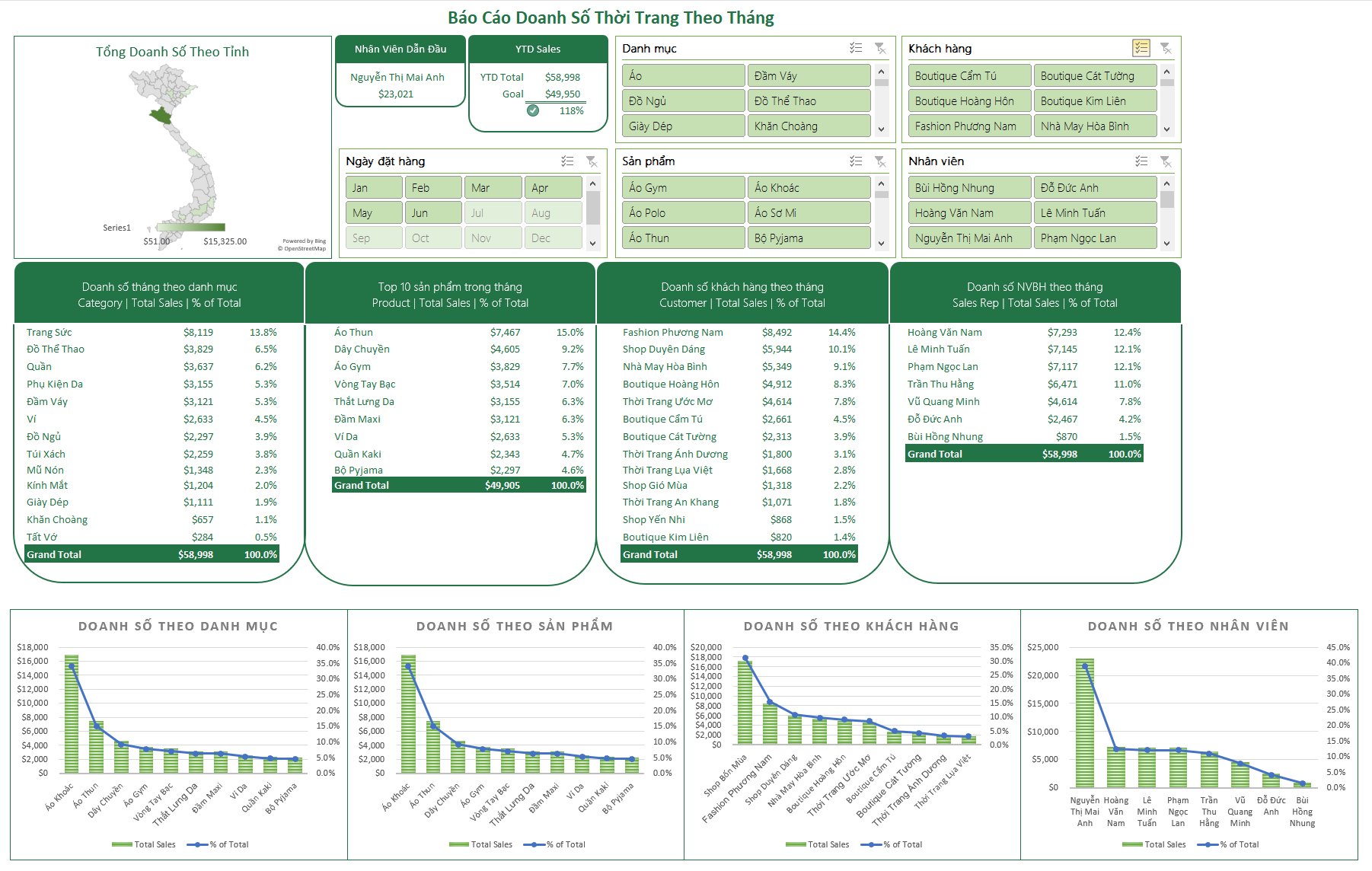
Dashboard mẫu

Sau 15 ngày, bạn build được dashboard như thế này

Dashboard doanh thu build bằng Pivot Table, Pivot Chart, Slicer, Timeline trong Excel
Điểm nổi bật

Dashboard trên có đầy đủ 4 đặc điểm đáng chú ý

01

Tự động cập nhật & định dạng chuyên nghiệp

  • Toàn bộ báo cáo và biểu đồ tự cập nhật khi dữ liệu gốc thay đổi
  • Cấu trúc gọn gàng, spacing đều, phối màu xanh - trắng chuyên nghiệp
  • Border bo góc phân tách các khu vực rõ ràng, dễ đọc
  • Header xanh đậm - text trắng, phân cấp thông tin tức thì
02

Đa dạng loại biểu đồ

  • Biểu đồ bản đồ Việt Nam - highlight tỉnh theo mức doanh thu
  • Biểu đồ kết hợp cột và đường - thể hiện giá trị và xu hướng tích lũy trên cùng một biểu đồ
  • Mỗi biểu đồ đầy đủ tiêu đề, trục, đơn vị, chú giải, chú thích rõ ràng
03

Bảng số liệu thống kê

  • Các thông tin tổng quan (VD: doanh thu tổng hiện tại, tiến độ thực hiện so với mục tiêu đặt ra)
  • Các thông tin chi tiết: Top 10 sản phẩm theo doanh thu, doanh thu theo Danh mục / Khách hàng / Nhân viên
  • Tổng cộng ở cuối mỗi bảng - kiểm tra nhanh không cần tính lại
04

Trải nghiệm người dùng

  • Bộ lọc dữ liệu nhiều tiêu chí: danh mục, sản phẩm, khách hàng, nhân viên, thời gian
  • Chỉ cần click một lần, toàn bộ báo cáo cập nhật theo bộ lọc
  • Nhìn ngay biết đang xem dữ liệu nào - tiêu chí đang chọn được đánh dấu rõ
  • Kết quả đạt / chưa đạt mục tiêu hiển thị bằng icon - dễ dàng nhận biết mà không cần phải tập trung nhìn số
Tất cả được xây bằng Pivot Table Pivot Chart Slicer Timeline Filter & Sorting Grouping Pivot Table Style Insert Shape & nhiều công cụ khác

Nghề Excel sẽ dạy bạn các công cụ trên theo một lộ trình dễ hiểu nhưng lại vô cùng đầy đủ như sau:

Cách tiếp cận của khóa

Khóa học được xây dựng theo quy trình xây dựng một báo cáo

8
chặng
73
video
12+
tiếng
Chặng 01 · 30 phút

Quy trình & cấu trúc của một báo cáo

Trước khi đụng công cụ, bạn cần nắm quy trình tổng thể và biết cách bóc tách cấu trúc một báo cáo. Bỏ qua chặng này, bạn sẽ mở Pivot Table mà không biết mình cần dựng cái gì.

  • Quy trình xây dựng báo cáo Kiểm tra & chuẩn hóa dữ liệu thô, phác thảo ý tưởng, xác định cấu trúc thông tin, xác định logic tổng hợp, sau đó xây dựng và sử dụng.
  • Xác định cấu trúc báo cáo Phân loại thông tin vào nhóm thuộc tính và nhóm giá trị cần báo cáo.
  • Xử lý nhóm giá trị Xác định cách tổng hợp và cách thể hiện các giá trị đó ngoài bảng báo cáo.

Chặng 02 · 4 giờ 3 phút

Xây dựng cấu trúc báo cáo

Từ cấu trúc đã phân tích ở Chặng 01, dựng khung báo cáo thật bằng Pivot Table - biến bản phân tích trên giấy thành báo cáo chạy được, tự động cập nhật dữ liệu.

  • Dựng cấu trúc bằng Field Listing Từ cấu trúc báo cáo đã phân tích, đưa nhóm thông tin thuộc tính vào Column/Row Box và nhóm giá trị cần báo cáo vào Value Box của Pivot Table.
  • Cấu hình cách tổng hợp & thể hiện giá trị Chọn Summarize Value By theo cách tổng hợp, và Show Value As theo cách thể hiện giá trị tổng hợp.
  • Cập nhật dữ liệu khi nguồn thay đổi Hướng dẫn cách refresh Pivot Table khi dữ liệu gốc có bổ sung hoặc chỉnh sửa.
  • Xem chi tiết số liệu tổng hợp Click vào một giá trị bất kỳ trong báo cáo, Excel tự mở sheet mới hiển thị toàn bộ dòng dữ liệu gốc tạo nên giá trị đó - dễ dàng trace ngược khi cần kiểm tra.
Chặng 03 · 27 phút

Bổ sung dữ liệu tính toán trong báo cáo

Nhiều giá trị và phân loại bạn cần không có sẵn trong file gốc - phải tính toán từ các trường đã có. Chặng này giúp bạn tự bổ sung được các thông tin tính toán đó mà không phải tạo thêm cột phụ ở dữ liệu gốc.

  • Bổ sung giá trị báo cáo mới bằng Calculated Field Tạo ra measure hoặc giá trị mới trong báo cáo bằng công thức từ các trường có sẵn (VD: Đơn giá TB = Doanh thu / Số lượng).
  • Bổ sung mục phân loại mới bằng Calculated Item Tạo thêm mục mới trong một trường phân loại bằng cách gộp các mục có sẵn (VD: Q1 = Jan + Feb + Mar).
Chặng 04 · 3 giờ 15 phút

Trải nghiệm tương tác và khám phá dữ liệu

Bằng việc thêm các trải nghiệm lọc, sắp xếp, gom nhóm - báo cáo sẽ trả lời được nhiều câu hỏi về dữ liệu tổng hợp hơn mà không cần phải viết hàm hay xây dựng lại từ đầu.

  • Gom nhóm dữ liệu (Grouping) Gom nhóm phân loại theo số, gom thủ công theo tiêu chí tùy ý, và gom theo thời gian (ngày → tuần → tháng → quý → năm).
  • Bộ lọc dữ liệu (Filter · Slicer · Timeline) Filter theo từng kiểu dữ liệu Number, Text, Date, Time. Slicer với trải nghiệm lọc trực quan hơn Filter thông thường. Timeline chuyên biệt cho việc lọc theo khoảng thời gian.
  • Sắp xếp dữ liệu (Sorting) Sắp xếp báo cáo theo giá trị tăng/giảm hoặc theo thứ tự tùy chỉnh - đưa thông tin quan trọng lên đầu.
Chặng 05 · 45 phút

Định dạng và trình bày báo cáo

Số liệu đúng chưa đủ - phải trình bày chuyên nghiệp để sếp và đồng nghiệp đọc được ngay. Chặng này cung cấp công cụ để bạn có thể biến bảng thô thành báo cáo chuẩn công sở, dễ đọc và có thẩm mỹ theo cách của bạn.

  • Format dữ liệu Hiển thị số theo dạng phần trăm, tiền tệ, số thập phân, phân cách hàng nghìn - chuẩn định dạng báo cáo công sở.
  • Report Layout Chọn dạng bố trí bảng phù hợp: Compact (gọn), Outline (rõ cấu trúc), Tabular (giống bảng truyền thống).
  • Subtotal và Grand Total Điều khiển hiển thị tổng phụ và tổng cuối - bật/tắt, chọn vị trí hiển thị theo nhu cầu.
  • PivotTable Style Thiết lập style một lần và tái sử dụng đồng nhất cho nhiều báo cáo khác nhau.
  • PivotTable Style Options Setup header và các row/column xen kẽ để bảng báo cáo dễ đọc, dễ theo dõi.
  • Blank Row Chèn dòng trống ngăn cách các nhóm, tăng khả năng đọc lướt và làm nổi bật cấu trúc.
  • Định dạng Slicer Setup màu sắc và định dạng cho bộ lọc Slicer đồng bộ với style báo cáo.
Chặng 06 · 1 giờ 15 phút

Trực quan hóa dữ liệu bằng biểu đồ

Biểu đồ giúp bạn thể hiện dữ liệu đỡ nhàm chán hơn. Chặng này cung cấp đủ công cụ để bạn lựa chọn biểu đồ và tinh chỉnh - đồng thời làm quen với khái niệm Data Storytelling.

  • Chọn biểu đồ phù hợp với dữ liệu Các loại biểu đồ phù hợp với từng dạng dữ liệu cần thể hiện. Giới thiệu nguyên tắc Data Storytelling - kể chuyện dữ liệu bằng hình ảnh.
  • Biểu đồ tương tác động Tạo biểu đồ tự động cập nhật theo tương tác của người dùng - đồng bộ realtime với bộ lọc và báo cáo.
  • Tinh chỉnh biểu đồ Điều chỉnh tiêu đề, trục, chú giải, màu sắc và định dạng số để biểu đồ chuyên nghiệp, dễ đọc.
Chặng 07 · 2 giờ

Sắp xếp bố cục và hoàn thiện Dashboard

Chặng cuối: gộp tất cả thành phần đã học vào một Dashboard hoàn chỉnh - báo cáo có bảng, biểu đồ, bộ lọc, có thẩm mỹ và sẵn sàng bàn giao cho sếp hoặc gửi báo cáo định kỳ.

  • Ghép các thành phần vào Dashboard Đưa bảng báo cáo (Pivot Table), biểu đồ (Pivot Chart), công cụ (Slicer, Timeline, Filter) vào một Dashboard thống nhất và sắp xếp bố cục hợp lý.
  • Tinh chỉnh giao diện Dashboard Sử dụng Cells Format (border, fill, font), Shape, Image để hoàn thiện giao diện Dashboard chuyên nghiệp và có tính thẩm mỹ.
  • Kiểm tra và tự động cập nhật Rà soát tính chính xác của số liệu và đảm bảo Dashboard tự cập nhật khi dữ liệu gốc thay đổi.
Chặng 08 · Bài tập cuối khóa

Xây Dashboard thực chiến & feedback từ Coach

Chặng cuối là bài tập tổng hợp - bạn có 2 tuần để tự tay xây một Dashboard hoàn chỉnh và nhận feedback trực tiếp từ Coach của Nghề Excel. Đây là điểm khác biệt lớn nhất so với các khóa video thông thường.

  • Xây Dashboard hoàn chỉnh Áp dụng toàn bộ kiến thức để xây một Dashboard theo dữ liệu mà Nghề Excel cho sẵn.
  • Nộp bài qua Zalo hoặc hệ thống học tập Gửi file Excel Dashboard cho Coach của Nghề Excel qua Zalo cá nhân hoặc submit trên hệ thống học tập.
  • Coach review chi tiết và phản hồi Coach xem file, chỉ ra điểm được và chưa được, gợi ý cải thiện cụ thể - giúp bạn có được kết quả ngay trong khóa học.
Coach review là quà tặng miễn phí đi kèm khóa học. Để đảm bảo chất lượng feedback, Nghề Excel cần sắp xếp nguồn lực hợp lý theo từng đợt học viên. Vì vậy học viên có 2 tuần kể từ ngày nhận đề để nộp bài. Các bài nộp muộn sẽ không được Coach review.
Cách bạn học khóa này

Lộ trình học 4 tuần

Nghề Excel gửi bài giảng qua email 2 ngày một lần để bạn có động lực và ngấm bài đều - không bị burnout, không bỏ giữa chừng.

Tuần 1 - 2 · Học video

Nhận video qua email tự động

Sau khi khóa khai giảng, Nghề Excel gửi tự động 1 bài giảng mỗi 2 ngày qua email. Trong 2 tuần này bạn tự học theo video - không có Coach kèm bên cạnh, nhưng mỗi bài giảng đã được thiết kế đủ chi tiết và dễ hiểu để bạn tự làm theo được.

Vì sao gửi từng bài? Đủ thời gian ngấm và luyện tập từng bài, không bị dồn video mà bỏ giữa chừng.
Tuần 3 - 4 · Bài tập & Feedback

Làm bài tập cuối khóa & nhận feedback

2 tuần còn lại bạn tự tay xây Dashboard theo dataset Nghề Excel cung cấp, rồi gửi cho Coach qua Zalo. Coach review và feedback chi tiết để bạn có được kết quả ngay trong khóa học.

Deadline nộp bài: trong 2 tuần này. Bài nộp sau deadline sẽ không được Coach review (xem chi tiết ở Chặng 08).

Giảng viên Lã Văn Toàn
Sáng lập Nghề Excel

Lã Văn Toàn - giảng viên Nghề Excel

7 năm kinh nghiệm Business Analyst & Product Owner tại One Mount, Viettel Money. 10+ năm đào tạo Excel cho dân văn phòng - từ kế toán, sales, marketing đến quản lý cấp trung.

2500+
Học viên đã đào tạo
10+ năm
Đào tạo Excel
7 năm
BA / PO thực chiến

Feedback từ học viên

Đăng ký khóa học

15 ngày học và thực hành Dashboard

Ưu đãi ra mắt
100% hoàn học phí sau khóa

Nếu bạn hoàn thành khóa học và viết feedback công khai trên Threads có nhắc đến Nghề Excel, Nghề sẽ hoàn lại toàn bộ 299.000đ đã đóng.

Xem điều kiện chi tiết
  1. Hoàn thành ít nhất 80% video khóa học
  2. Nộp bài tập cuối khóa đúng hạn để Coach review
  3. Viết bài feedback công khai trên Threads, có nhắc đến Nghề Excel (không cần tag tên)
  4. Chỉ áp dụng cho khóa học tháng 07 để Nghề nhận feedback
  5. Học phí được hoàn qua chuyển khoản trong 1 ngày làm việc sau khi xác nhận đủ điều kiện

FQA - Câu hỏi thường gặp

Tôi chưa biết các hàm Excel, học được không?

Được, bạn hoàn toàn học được.

Đây là điểm hay của Pivot Table - nó là công cụ giúp bạn tổng hợp, phân tích, xây báo cáo mà không cần viết một dòng hàm nào. Bạn chỉ kéo thả các trường thông tin theo cấu trúc báo cáo, Pivot tự tính. Vì vậy nếu bạn chưa biết IF, VLOOKUP, SUMIFS... vẫn học và áp dụng được ngay.

Tuy nhiên Nghề Excel muốn chia sẻ với bạn: về dài hạn bạn vẫn nên học thêm hàm. Vì trong công việc thật sẽ có lúc bạn cần xử lý, làm sạch dữ liệu gốc trước khi đưa vào Pivot - và đó là lúc hàm phát huy tác dụng. Học khóa này bạn xây được báo cáo ngay từ dữ liệu hiện có, còn hàm là kỹ năng bổ trợ để bạn chủ động hơn khi gặp dữ liệu phức tạp.

Tóm lại: chưa biết hàm vẫn học được và làm ra kết quả, còn học thêm hàm sau này là để bạn giỏi hơn nữa.

Tôi chưa biết gì về Pivot Table có học được không?

Được, khóa học được thiết kế cho người mới bắt đầu.

Chặng 01 bắt đầu từ nền tảng nhất: quy trình xây một báo cáo và cách phân tích cấu trúc. Bạn chưa cần biết gì về Pivot Table, chỉ cần biết Excel cơ bản (mở file, gõ ô, chọn vùng dữ liệu) là đủ để theo được.

Từ Chặng 02 trở đi, giảng viên hướng dẫn bạn từng bước dùng Pivot Table từ đơn giản đến nâng cao - kéo thả trường vào Column/Row/Value, chọn cách tổng hợp, xử lý dữ liệu bằng Calculated Field/Item, thêm Slicer, Timeline, biểu đồ... Mỗi kỹ năng đều được giải thích bản chất và tình huống áp dụng cụ thể, không phải chỉ hướng dẫn cách nhấn nút.

Nhiều học viên trước đó chưa từng dùng Pivot vẫn hoàn thành khóa và tự xây được Dashboard - bạn hoàn toàn có thể làm được.

Sau khi thanh toán tôi nhận khóa học thế nào?

Quy trình nhận khóa hoàn toàn tự động.

Sau khi bạn điền form đăng ký, hệ thống hiển thị mã QR thanh toán ngay trên trang. Bạn mở app ngân hàng, quét QR, chuyển đúng số tiền và giữ nguyên nội dung chuyển khoản. Ngân hàng xác nhận xong (thường trong 5-10 giây), hệ thống tự động ghi nhận đơngửi email xác nhận về địa chỉ email bạn đăng ký.

Email xác nhận sẽ gồm:

  • Thông tin đơn hàng (mã đơn, ngày thanh toán, học phí)
  • Lịch khai giảng cohort bạn được xếp vào
  • Hướng dẫn cách nhận bài giảng - Nghề Excel gửi tự động 1 bài giảng mỗi 2 ngày qua email, không dồn hết cùng lúc

Nếu sau 30 phút chưa thấy email (kiểm tra kỹ cả thư mục Spam / Promotions), bạn liên hệ qua Threads @ngheexcel hoặc @nghedashboard để Nghề check lại đơn.

Khóa học này có Coach kèm 1-1 không?

Khóa học này không có Coach kèm theo mỗi bài học.

Trong 2 tuần đầu (giai đoạn học video), bạn sẽ tự học theo lộ trình Nghề gửi tự động mỗi 2 ngày. Bài giảng được thiết kế đủ chi tiết và dễ hiểu để bạn tự làm theo được - giảng viên đã chuẩn hóa nội dung sau nhiều lần dạy để đảm bảo người mới cũng theo kịp.

Đổi lại, khóa có một món quà tặng kèm rất giá trị: sau khi hoàn thành các bài giảng, bạn sẽ làm bài tập cuối khóa (xây một Dashboard hoàn chỉnh theo dataset Nghề Excel cung cấp), sau đó nộp cho Coach của Nghề qua Zalo hoặc hệ thống học tập. Coach sẽ review chi tiết: chỉ ra điểm được, điểm chưa được, gợi ý cụ thể để bạn cải thiện. Đây là cách để bạn có ngay kết quả học tập ngay trong khóa học.

Lưu ý quan trọng: bạn có 2 tuần để hoàn thành và nộp bài. Vì đây là quà tặng miễn phí đi kèm, Nghề Excel cần sắp xếp nguồn lực hợp lý theo từng đợt - nên các bài nộp muộn sẽ không được Coach review. Nếu bạn cần Coach kèm chi tiết mỗi buổi học, hiện Nghề Excel chưa có option đó cho khóa này.

Ưu đãi ra mắt · Hoàn 100% học phí

Bắt đầu biến dữ liệu thô thành
insight kinh doanh ngay hôm nay.

Học phí 299.000đ. Hoàn 100% nếu bạn viết feedback trên Threads sau khóa.

Học trong 2 tuần Coach 1-1 · feedback bài tập cuối khóa Video lưu trọn đời · không thu hồi
Đăng ký ngay Thanh toán qua QR - xác nhận tự động
Đăng ký ngay Kèm ưu đãi sửa bài 1-1 cuối khóa